Dalla prima accensione alla lezione in laboratorio: configurazione, linguaggi, esercizi e limiti
appunti pratici per chi insegna automazione ✎
Ideato e realizzato da Daniele Michelotti · daniele.michelotti@gmail.com
github.com/danielemichelotti/ArduLearn versione 2.2 · settembre 2026
Indice
1Che cos'è ArduLearnl'idea, cosa serve, come è fatto
2Le due schedeUNO R4 WiFi e Mega 2560: differenze e pin
3L'app ArduLearn per Windowsle quattro schede dell'app
4Prima configurazione, passo passofirmware, rete, prima apertura, PIN
5La pagina di ArduLearngiro guidato, docente e studenti
6Come ragiona un PLCil ciclo, i segnali, i numeri, il tempo
7Pin e variabiliingressi, uscite, pull-up, indirizzi
8Programmare a blocchi (FBD)logica, uso dell'editor, catalogo dei blocchi
9Programmare in LADDERcontatti, bobine, box, rami
10Programmare in GRAFCETtappe, transizioni, azioni, sicurezze
11Script ST e funzioni Cquando il disegno non basta
12Display, matrice LED e immaginiOLED, LCD, pagine, animazioni
13Moduli: sensori e attuatoritemperatura, distanza, servo, LED...
14Collegamenti elettricischemi e regole di sicurezza
15Salvare e organizzare i programmifile, slot, esempi, bozza
16AggiornamentiUNO R4 WiFi dalla rete, Mega con l'app
17Esercizi guidatisette esercitazioni con soluzioni
18Limiti del prodottocosa non fa e perché
19Problemi e soluzionile domande più frequenti
AAppendicecomandi del monitor seriale, glossario, contatti
Come leggere questo manuale: i riquadri rossi sono attenzioni, quelli blu informazioni utili, i foglietti gialli sono consigli "da collega". Sulle schermate le frecce e le scritte a mano indicano dove cliccare.
1Che cos'è ArduLearn
Un PLC da laboratorio, costruito su una scheda Arduino, che si programma dal browser.
Un PLC (controllore logico programmabile) è il "cervello" delle macchine automatiche: legge pulsanti e sensori, decide cosa fare secondo un programma e comanda lampade, motori, valvole. In azienda si programma con software dedicati e linguaggi standard.
ArduLearn trasforma una scheda Arduino in un piccolo PLC didattico: gli studenti scrivono il programma in una pagina web, con gli stessi linguaggi dell'industria, lo caricano sulla scheda e lo vedono funzionare dal vivo, con i collegamenti che si colorano quando sono attivi.
Per gli studenti non c'è niente da installare: serve solo un browser (Chrome, Edge, Firefox) su un PC della stessa rete della scheda.
Cosa si può insegnare
Logica combinatoria: AND, OR, NOT, XOR con pulsanti e lampade.
Memorie e autoritenuta: il classico marcia/arresto di un motore.
Temporizzatori e contatori: luce delle scale, contapezzi, lampeggi.
Sequenze: semafori, carrelli, macchine a fasi con il GRAFCET.
Grandezze analogiche: potenziometri, temperature, soglie con isteresi, regolazione PWM.
Programmazione testuale (facoltativa): testo strutturato ST e piccole funzioni in C.
Cosa serve
Oggetto
A cosa serve
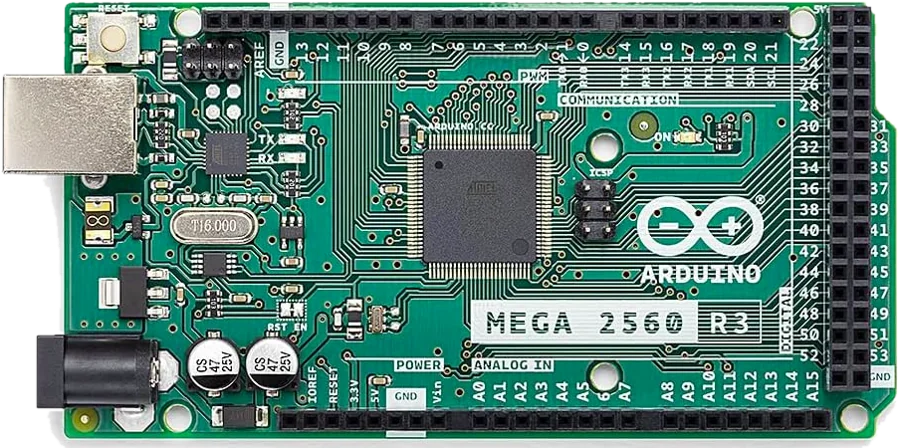
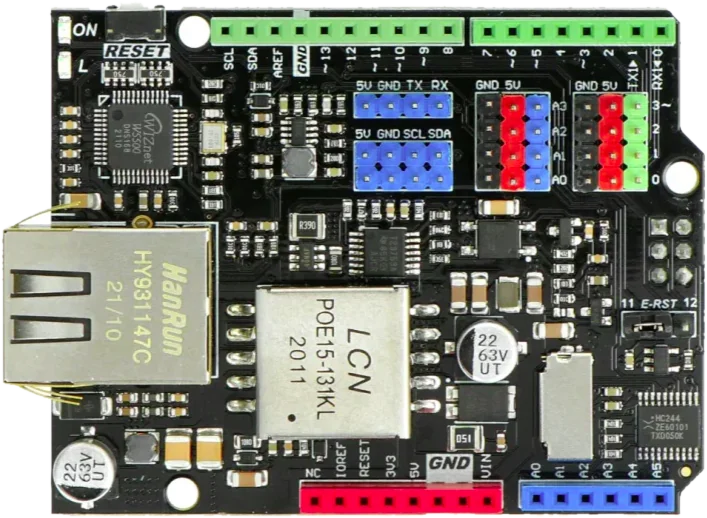
Una scheda: Arduino UNO R4 WiFi oppure Arduino Mega 2560 con la shield DFRobot Ethernet & PoE (DFR0850)
È il PLC: esegue il programma e comanda ingressi e uscite.
Un PC Windows con l'app ArduLearn.exe
Solo per installare ArduLearn sulla scheda (e ogni tanto per aggiornarla o diagnosticarla). Poi non serve più.
Un cavo USB (USB-C per la UNO R4, USB-B per la Mega)
Per la prima installazione e per alimentare la scheda.
La rete: Wi-Fi della scuola (UNO R4) o cavo di rete (Mega)
I PC degli studenti aprono la pagina della scheda attraverso la rete.
Facoltativi: pulsanti, LED, relè, sensori, display OLED o LCD
Per costruire impianti veri sul banco. Si può anche iniziare senza nulla, con i pulsanti virtuali della pagina.
Come è fatto il sistema
La scheda contiene sia il PLC sia un piccolo sito web: la pagina di ArduLearn. Chi apre l'indirizzo della scheda trova l'editor, scrive o modifica il programma e, se ha il PIN del docente, lo carica. Da quel momento la scheda lavora da sola: anche se si chiude il browser o si spegne il PC, il programma continua a girare, e resta in memoria anche togliendo l'alimentazione.
Tre linguaggi, uno per voltaOgni progetto si scrive in uno dei tre linguaggi: Blocchi (FBD), LADDER (a contatti, stile Siemens TIA Portal) o GRAFCET (sequenze a tappe, con segmenti LADDER). Un programma non si converte da un linguaggio all'altro: si sceglie all'inizio, con Nuovo….
2Le due schede
Il programma e la pagina sono gli stessi: cambiano il collegamento alla rete e il numero di pin.
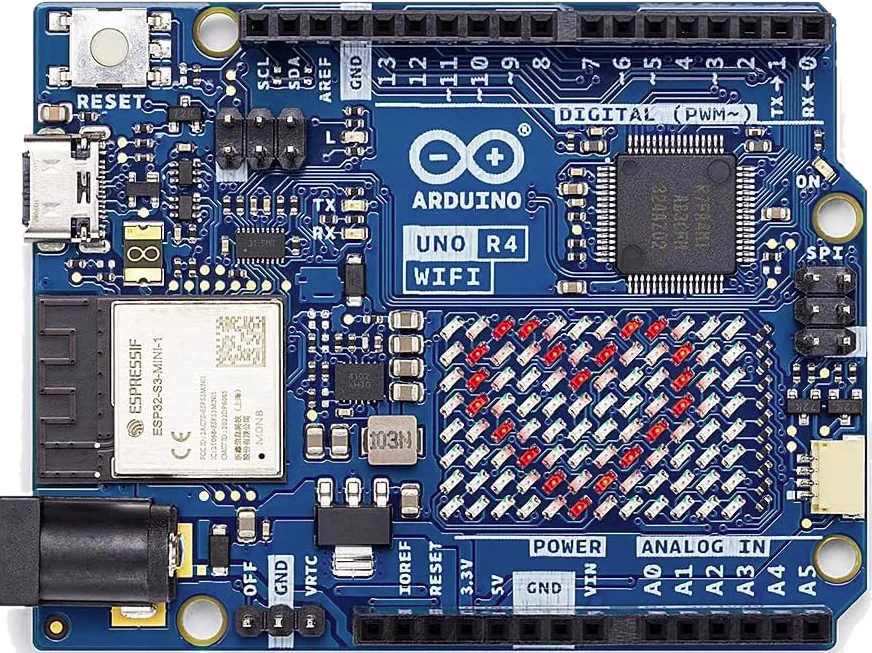
Arduino UNO R4 WiFi
Si collega al Wi-Fi della scuola, senza schede aggiuntive. Ha a bordo una matrice di 12×8 LED rossi che mostra l'indirizzo della scheda e, se il programma lo chiede, numeri, scritte e icone. Si aggiorna dalla pagina, anche da Internet.
Arduino Mega 2560 + shield Ethernet PoE
Si collega con il cavo di rete (e, con uno switch PoE, prende anche l'alimentazione dal cavo). Ha molti più pin, adatti a impianti grandi. I programmi si conservano sulla microSD della shield.
Confronto rapido
UNO R4 WiFi
Mega 2560 + shield DFR0850
Rete
Wi-Fi 2,4 GHz (rete della scuola o rete propria "ArduLearn-xxxx")
Cavo Ethernet (DHCP, oppure indirizzo automatico 169.254.x.y con cavo diretto al PC)
Pin digitali
D0–D13
D0–D53 (alcuni riservati, vedi sotto)
Ingressi analogici
A0–A5 (A4 e A5 riservati se si usano display o orologio)
A0–A15
Uscite PWM (~)
3, 5, 6, 9, 10, 11
2–13, 44–46
Programma attivo
fino a 7.680 byte, nella memoria interna
fino a 8.192 byte sulla microSD (3.072 byte senza microSD)
Programmi salvati
99 posti nella memoria del modulo Wi-Fi
99 posti sulla microSD (senza microSD: nessuno)
Matrice LED
sì (12×8)
no
Aggiornamenti
dalla pagina, anche da Internet, oppure con l'app
solo con l'app, via USB
Studenti collegati insieme
fino a circa 7 collegamenti contemporanei
una richiesta alla volta: con molti PC la pagina può rallentare
Pin riservati
Alcuni pin sono già usati dalla scheda stessa e nella pagina compaiono bloccati, con il motivo scritto accanto:
Mega: D0 e D1 (collegamento USB), D4 (microSD), D10 (rete), D20 e D21 (display e orologio), D50–D53 (rete e microSD).
UNO R4 WiFi: solo A4 e A5 (display e orologio). D13 è collegato al LED "L" della scheda: comodo per le prime prove.
Un display LCD collegato in parallelo occupa altri 6 pin (quelli scelti nelle Impostazioni).
Quale scegliere? Per iniziare e per le aule con buon Wi-Fi: UNO R4 WiFi. Per banchi con molti ingressi/uscite o reti Wi-Fi difficili: Mega con cavo di rete.
Reti Wi-Fi che non funzionanoLa UNO R4 WiFi non si collega alle reti che chiedono nome utente e password personali (per esempio eduroam o reti "WPA2-Enterprise") né alle reti a 5 GHz. Alcune reti scolastiche inoltre isolano i dispositivi fra loro: i PC non riescono a vedere la scheda. In questi casi chiedi al tecnico una rete dedicata al laboratorio (anche un semplice router), oppure usa la Mega con il cavo.
Tornare a usare la scheda come un Arduino normaleUNO R4 WiFi: ArduLearn sostituisce anche il firmware del modulo Wi-Fi della scheda. Gli sketch normali si caricano ancora dall'IDE di Arduino, ma le librerie Wi-Fi di Arduino (e gli esempi che usano la rete) funzionano solo dopo aver riscritto il firmware originale del modulo Wi-Fi: nell'IDE Arduino apri Strumenti → Aggiornamento firmware (Firmware Updater), scegli la UNO R4 WiFi e installa la versione proposta. Per rimettere ArduLearn basta di nuovo l'app. Mega 2560: basta caricare un qualsiasi sketch dall'IDE; per tornare ad ArduLearn si ricarica il firmware con l'app.
3L'app ArduLearn per Windows
Il programma da installare una sola volta sul PC del docente: prepara le schede, le trova in rete, fa diagnosi.
L'app si scarica da GitHub ed è un singolo file, ArduLearn.exe, che non richiede installazione: basta avviarlo.
Avviso di WindowsAl primo avvio Windows può mostrare "Windows ha protetto il PC", perché l'app non è firmata da un'azienda. Clicca Ulteriori informazioni e poi Esegui comunque. Se il PC è gestito dalla scuola, potrebbe servire il tecnico.
L'app ha quattro schede in alto: Trova le schede, Carica il firmware, Monitor seriale e Guida.
Carica il firmware
La scheda "Carica il firmware" con una UNO R4 WiFi collegata.
1Porta USB: la porta a cui è collegata la scheda (la lista si aggiorna da sola).
2Scheda: si imposta da sola riconoscendo la scheda; va scelta a mano solo per le schede compatibili non originali.
3Firmware incluso: le versioni che l'app installerà.
4Carica il firmware: installa ArduLearn. Per la UNO R4 WiFi prepara prima anche il modulo Wi-Fi (fino a un minuto).
I programmi salvati sulla scheda non vengono cancellati da un nuovo caricamento del firmware. Durante il caricamento non scollegare il cavo e non chiudere l'app.
Trova le schede
Le schede ArduLearn accese nella stessa rete del PC compaiono da sole.
1Apri nel browser: apre la pagina della scheda selezionata (anche con doppio clic).
2Prepara la microSD / Aggiorna la pagina: copia la pagina web sulla microSD della Mega (o nella memoria della UNO R4). Chiede il PIN del docente.
3Cerca di nuovo: ripete subito la ricerca.
Le colonne mostrano nome, indirizzo, tipo di scheda, rete, stato (RUN/STOP), nome del programma e se la pagina è aggiornata o da aggiornare. Se non compare nulla, l'app stessa elenca le cause più probabili (stessa rete, firewall, reti che isolano i dispositivi).
Scrivi il nome di ogni scheda su un'etichetta attaccata alla scheda stessa: ardulearn-2b28, banco3... Così in classe nessuno sbaglia indirizzo.
Monitor seriale
Il monitor seriale, per parlare con la scheda attraverso il cavo USB.
Serve per la diagnosi: scegli la porta (1), premi Connetti (2) e usa i pulsanti a destra. I più utili sono info (nome, indirizzo, programma), run / stop e soprattutto pin reset, che riporta il PIN del docente a 1234. Per la Mega ci sono anche le impostazioni di IP fisso e indirizzo MAC; per la UNO R4 i comandi wifi (stato della rete) e wifi clear (dimentica la rete Wi-Fi salvata). L'elenco completo è in Appendice.
Aprendo il monitor seriale la Mega si riavvia: è normale, il programma riparte da capo dopo pochi secondi.
Guida
La quarta scheda contiene un riassunto di queste istruzioni, sempre a portata di mano anche senza il manuale.
4Prima configurazione, passo passo
Da scheda nuova a scheda pronta per la lezione: circa dieci minuti, una volta sola.
4.1 Installare ArduLearn sulla scheda
1
Collega la scheda al PC con il cavo USB. Se è la prima volta, Windows installa da solo il driver (qualche secondo).
2
Avvia ArduLearn.exe e apri la scheda Carica il firmware. Controlla che in Porta USB compaia la tua scheda (es. "COM3 - Arduino UNO R4 WiFi").
3
Chiudi ogni altro programma che usa la scheda (per esempio l'IDE di Arduino), poi premi Carica il firmware e conferma.
4
Aspetta il messaggio "Firmware caricato correttamente. La scheda si riavvia da sola." Con la UNO R4 WiFi la prima volta ci vuole un po' di più, perché l'app prepara anche il modulo Wi-Fi.
Se il caricamento non riesceL'app scrive sotto il motivo e un suggerimento. I casi più comuni: la porta è occupata da un altro programma (chiudilo); la UNO R4 non risponde (premi due volte velocemente il tasto RESET della scheda e riprova); il cavo USB è solo di ricarica (cambialo).
4.2 UNO R4 WiFi: collegarla al Wi-Fi della scuola
Una scheda appena installata non conosce ancora nessuna rete Wi-Fi. Allora crea una sua rete, chiamata ArduLearn-xxxx (le ultime quattro lettere cambiano da scheda a scheda), con password ardulearn. La si usa solo per la configurazione.
1
Con la scheda accesa, sul PC (o su un portatile) apri l'elenco delle reti Wi-Fi e collegati a ArduLearn-xxxx, password ardulearn. La pagina di ArduLearn di solito si apre da sola; se non succede, apri il browser e scrivi http://192.168.4.1. Sulla matrice LED scorre la scritta AP 192.168.4.1.
2
Nella pagina compare un avviso giallo: premi Imposta il Wi-Fi (oppure vai in Impostazioni → Rete Wi-Fi).
L'avviso che compare finché la scheda è sulla sua rete.
3
Premi Cerca reti e scegli il Wi-Fi della scuola (1), scrivi la password (2) e premi Salva e collega (3). Ti verrà chiesto il PIN del docente: all'inizio è 1234.
Impostazioni → Rete Wi-Fi.
4
La scheda si collega alla rete della scuola e sulla matrice LED fa scorrere il suo nuovo indirizzo (per esempio 192.168.1.57). Ricollega il PC al Wi-Fi della scuola e apri quell'indirizzo, oppure trova la scheda con l'app (Trova le schede).
E se la password è sbagliata?Dopo 3 tentativi non riusciti la scheda torna da sola sulla sua rete ArduLearn-xxxx: ricollegati e riprova. Se la rete della scuola cade, la scheda si ricollega da sola quando torna. Per far dimenticare la rete: Dimentica la rete nelle Impostazioni, oppure il comando wifi clear dal monitor seriale dell'app.
La matrice LED ripete l'indirizzo ogni volta che la rete cambia e, se il programma non la usa, ogni 2 minuti. Un display OLED o LCD collegato mostra sempre l'indirizzo.
Il nome in rete della scheda è del tipo ardulearn-2b28: sui PC che lo supportano la pagina si apre anche con http://ardulearn-2b28.local, comodo perché non cambia anche se cambia l'indirizzo numerico.
4.3 Mega: rete via cavo e microSD
1
Monta la shield DFR0850 sulla Mega e inserisci una microSD formattata FAT32 (non exFAT: le schede da 64 GB o più vanno riformattate). La microSD serve per conservare i programmi; senza, la Mega funziona ma tiene un solo programma, più piccolo.
2
Collega il cavo di rete a una presa della rete del laboratorio. La scheda chiede un indirizzo alla rete (DHCP) e lo mostra sull'eventuale display OLED/LCD.
3
Con l'app, Trova le schede → seleziona la Mega → Prepara la microSD / Aggiorna la pagina (PIN 1234). Così la pagina sulla microSD è sempre la più recente.
4
Apri la pagina con Apri nel browser.
Senza rete? Cavo diretto al PCCollegando la Mega direttamente alla presa di rete del PC, senza router, la scheda si dà da sola un indirizzo del tipo 169.254.x.y dopo circa 10 secondi. L'app la trova lo stesso. Con uno switch o un iniettore PoE la shield alimenta anche la scheda dal cavo di rete.
Impostazioni → Scheda, sulla Mega: indirizzo, stato della rete, microSD, nome in rete.
Checklist prima della lezione: ☐ scheda accesa e in rete ☐ indirizzo alla lavagna ☐ PIN cambiato (e ricordato!) ☐ programma di prova caricato
4.4 Le prime impostazioni (da fare subito)
La scheda "Impostazioni" della pagina (UNO R4 WiFi).
1Accesso docente: premi Accedi, scrivi 1234 e poi cambia il PIN (da 4 a 8 caratteri). Finché resta 1234 la pagina te lo ricorda.
2Scheda: indirizzo, rete, versione. In Nome in rete puoi dare un nome facile, diverso per ogni scheda (es. banco1, banco2): la pagina diventa http://banco1.local.
3Rete Wi-Fi (solo UNO R4): rete collegata e intensità del segnale; si cambia qui.
4Aggiornamento del firmware (solo UNO R4): versioni installate e aggiornamenti disponibili (capitolo 16).
5Display OLED e LCD: tipo e indirizzo del display, pulsante per cercarli. Più sotto: Orologio (modulo RTC), Aspetto (tema chiaro/scuro).
5La pagina di ArduLearn
Un giro guidato dell'editor: cosa c'è, cosa fa il docente, cosa possono fare gli studenti.
L'editor con l'esempio "Marcia / arresto" in esecuzione.
1Indirizzo della scheda. Il pallino a sinistra è verde se la scheda risponde.
2Schede: Programma, Pin e variabili, Immagini, Progetti, Impostazioni.
3Stato: ● RUN (in esecuzione), ■ STOP, nessun programma. Accanto il pulsante ■ Ferma / ▶ Avvia.
4Carica sulla scheda: invia il programma. Lampeggia quando il disegno è diverso da quello sulla scheda.
5🔒 Docente: accesso con il PIN (lucchetto aperto = accesso attivo; un clic lo chiude).
6Colonna dei blocchi (o degli elementi LADDER) con la casella di ricerca.
7Barra degli strumenti: nuovo progetto, variabili, annulla/ripeti, duplica, elimina, nota, zoom, "valori in tempo reale".
8Foglio di lavoro con il programma.
9Pannello delle proprietà: nome del progetto (cliccalo per cambiarlo) o proprietà dell'oggetto selezionato; se non selezioni nulla, un promemoria "Come si usa".
10Barra di stato: blocchi usati su 96, "✓ uguale alla scheda" o "● modifiche non ancora caricate", durata del ciclo, memoria libera, display collegati.
11Anteprima della matrice LED (solo UNO R4 WiFi).
Docente e studenti
Chiunque apra la pagina può guardare, modificare e provare. Alcune operazioni però cambiano la scheda per tutti e richiedono il PIN del docente:
Senza PIN (studenti)
Con il PIN (docente)
Modificare il programma nell'editor, aprire esempi, slot e file, scaricare il progetto come file. Usare interruttori e cursori virtuali, provare le uscite a mano. Vedere tutto dal vivo.
Caricare un programma sulla scheda, avviarlo e fermarlo. Salvare, rinominare ed eliminare i programmi salvati. Cambiare le impostazioni (rete, nome, display, PIN). Aggiornare la scheda.
Il PIN si inserisce premendo Docente, oppure viene chiesto al momento del bisogno. Resta valido finché non chiudi la scheda del browser. Se lo dimentichi: app → Monitor seriale → pin reset (torna a 1234).
AttenzioneNon lasciare l'accesso docente aperto su un PC usato dagli studenti: premi il lucchetto per chiuderlo.
"Segui il docente"
Quando il docente ha fatto l'accesso, ogni sua modifica al progetto viene salvata sulla scheda come bozza condivisa (circa un secondo dopo). Gli studenti con la casella 👁 Segui il docente attiva (lo è di serie) vedono comparire le modifiche in tempo reale sul proprio schermo: la lezione alla lavagna diventa condivisa. Se uno studente ha fatto anche lui delle modifiche, la pagina chiede se mostrare quello del docente o tenere il proprio.
Per un compito individuale fai togliere la spunta a "Segui il docente": ognuno lavora sul suo progetto senza essere sovrascritto.
Sulla Mega la bozza condivisa richiede la microSD.
Il lavoro non si perde
Il browser ricorda le modifiche non ancora caricate: riaprendo la pagina compare "Ho ripreso le modifiche che non avevi ancora caricato sulla scheda".
Se qualcun altro carica un programma diverso, la pagina avvisa e fa scegliere se aprire quello della scheda o tenere il proprio.
Per conservare un lavoro a lungo: Progetti → Scarica file (un file sul PC) oppure salvalo in uno slot della scheda (capitolo 15).
Caricare, avviare, fermare
1
Premi Carica sulla scheda. La pagina controlla prima che non ci siano errori (i blocchi con problemi sono segnalati in rosso, con l'elenco nel pannello a destra).
2
Il programma parte subito: lo stato diventa ● RUN e la barra di stato dice "✓ uguale alla scheda".
3
Con ■ Ferma il programma si ferma e le uscite si spengono; ▶ Avvia lo fa ripartire. Lo stato RUN/STOP viene ricordato anche dopo lo spegnimento.
Durante il caricamento il programma precedente si ferma per qualche secondo. Sulla UNO R4 WiFi il nuovo programma arriva prima nella memoria del modulo Wi-Fi e solo dopo nel PLC: se la rete cade a metà, il programma in esecuzione non si rovina.
6Come ragiona un PLC
Quattro idee da spiegare prima di qualsiasi linguaggio.
Il ciclo di scansione
Il PLC non "aspetta" gli eventi: ripete in continuazione lo stesso giro. Legge tutti gli ingressi, calcola il programma dall'inizio alla fine, aggiorna le uscite e ricomincia. Un giro si chiama ciclo e la sua durata compare nella barra di stato ("ciclo 0.18 ms"): in un programma normale meno di un millisecondo.
Segnali: 0 e 1, e i numeri
Un segnale digitale vale 1 (acceso, vero, 5 volt) oppure 0 (spento, falso). Nella pagina i fili che valgono 1 diventano verdi.
Un valore analogico è un numero: un ingresso analogico va da 0 (0 V) a 1023 (5 V); un'uscita PWM da 0 a 255.
ArduLearn lavora con numeri interi. Per i decimali si usano i decimi: 235 significa 23,5 °C (e sui display si scrive {1.1} per vedere "23.5").
Ogni numero diverso da 0 vale "vero" quando entra in un blocco logico.
Il tempo si conta in millisecondi
Tutti i tempi sono in millisecondi: 1000 = 1 secondo, 5000 = 5 secondi, 60000 = 1 minuto. In LADDER e GRAFCET si può scrivere anche nel formato dei PLC industriali: T#5S, T#500MS, T#1M30S.
Il fronte: un attimo lungo un ciclo
Molte cose devono succedere nell'istante in cui un segnale cambia, non per tutto il tempo in cui resta acceso: contare una pressione, far avanzare una sequenza. Il fronte di salita è un impulso che dura un solo ciclo quando il segnale passa da 0 a 1 (quello di discesa, da 1 a 0). È troppo breve per vederlo a occhio, ma è quello che fa contare 1 anche se il pulsante resta premuto a lungo.
✎ Esperimento da fare in classe: collega un pulsante a un contatore, prima direttamente e poi attraverso un fronte. Tenendo premuto... cosa cambia?
7Pin e variabili
Dire alla scheda cosa è collegato a ogni pin, e dare un nome a ingressi, uscite e memorie.
La scheda "Pin e variabili" con l'esempio "Marcia / arresto" (UNO R4 WiFi).
La configurazione dei pin fa parte del progetto e viene inviata con "Carica sulla scheda". Di solito non serve toccarla: quando in un blocco scegli un pin libero, la pagina lo configura da sola (e te lo dice con un messaggio).
I modi di un pin
Modo
Quando si usa
Non usato
Pin libero.
Ingresso
Sensori che danno già 0 V / 5 V (moduli con uscita digitale).
Ingresso pull-up
Pulsanti, interruttori e finecorsa collegati tra il pin e GND: è il modo consigliato, non servono resistenze.
Uscita
LED, moduli relè, cicalini attivi.
Analogico
Solo pin A: potenziometri, fotoresistenze, sensori analogici.
Modulo
Impostato da solo quando un blocco modulo (sensore, servo...) usa il pin.
Il pull-up e "Inverti"
Con l'ingresso pull-up il pin vale 1 a riposo e 0 quando il pulsante è premuto (perché lo collega a GND). È il contrario di quello che ci si aspetta! Per questo il blocco "Ingresso digitale" ha l'opzione Inverti (in LADDER e GRAFCET: la casella logica inversa nella scheda Pin): così premuto = 1. Quando la pagina configura un pulsante da sola, attiva già Inverti.
Un pulsante normalmente chiuso (come un arresto di emergenza) collegato a GND con pull-up vale 0 a riposo e 1 quando viene premuto o se il filo si rompe: è il collegamento più sicuro per gli arresti.
Nomi e indirizzi
Ogni pin usato può avere un nome (es. Marcia, Motore): solo lettere, cifre e "_", senza spazi, iniziando con una lettera. I nomi compaiono nei blocchi e sono gli operandi del LADDER.
Nei progetti LADDER e GRAFCET ogni pin riceve anche un indirizzo in stile industriale, assegnato in ordine di pin:
Indirizzo
Cosa indica
Esempio
%I0.0, %I0.1…
ingressi digitali
il primo pulsante configurato
%Q0.0, %Q0.1…
uscite digitali
la prima lampada
%IW64, %IW66…
ingressi analogici (numero 0–1023)
un potenziometro
%QW64…
uscite PWM (numero 0–255)
un LED regolabile
%M0.0 … %M7.7
merker: memorie di un bit (vero/falso)
"ciclo avviato"
%MW0 … %MW30
memorie numeriche (interi)
"pezzi prodotti"
La Tabella degli ingressi, delle uscite e delle variabili (come la tabella dei tag di TIA Portal) riassume nome, tipo, indirizzo, pin e valore dal vivo. Nei progetti LADDER e GRAFCET, sotto, si aggiungono i merker con + Bool (%M) e + Int (%MW). Scrivendo in LADDER un nome nuovo, il merker viene creato da solo.
Provare le uscite a mano
Il pulsante Prova uscita sotto un'uscita accende e spegne il pin a mano: utilissimo per controllare i collegamenti prima di scrivere il programma. Funziona solo se la configurazione dei pin è già sulla scheda e se quell'uscita non è comandata dal programma in esecuzione (altrimenti prima premi Ferma).
Sulla Mega i pin riservati (rete, microSD, display) compaiono bloccati, con il motivo scritto accanto.
8Programmare a blocchi (FBD)
Blocchi collegati da fili, come uno schema funzionale: il modo più intuitivo per cominciare.
La logica
Ogni blocco fa una cosa sola: legge un pulsante, fa un AND, aspetta, conta, accende un'uscita. Ha gli ingressi a sinistra e le uscite a destra. Un filo porta il valore di un'uscita nell'ingresso di un altro blocco: il segnale scorre da sinistra verso destra.
La scheda esegue i blocchi nell'ordine giusto da sola: prima quelli che forniscono i dati, poi quelli che li usano. Non importa dove li metti sul foglio.
Un ingresso non collegato vale 0, oppure il valore fisso scritto nelle proprietà (per esempio il tempo PT di un temporizzatore).
Usare l'editor
1
Aggiungere un blocco: trascinalo dalla colonna di sinistra sul foglio, oppure cliccalo (compare al centro). La casella Cerca blocco… trova i blocchi per nome.
2
Collegare: trascina dal pallino di un'uscita (a destra del blocco) al pallino di un ingresso (a sinistra). I pallini compatibili si evidenziano. Per staccare un filo trascinalo via dal suo ingresso.
3
Impostare: clicca il blocco e compila le proprietà nel pannello a destra (pin, tempi, valori, etichetta).
4
Caricare con Carica sulla scheda e osservare i fili che si colorano.
Il blocco selezionato ha il bordo blu; a destra le sue proprietà.
Il tasto destro
Sul blocco apre un menu con: Guida del blocco, proprietà, etichetta, Cambia in (per esempio da AND a OR o da TON a TOF senza rifare i fili), valori degli ingressi, scollega fili, duplica, copia, elimina. Sul foglio vuoto: incolla, aggiungi nota, seleziona tutto. Trascinando con il tasto destro si seleziona un'area.
Scorciatoie
Ctrl+Z/Ctrl+Y annulla/ripeti · Ctrl+C/Ctrl+V copia/incolla · Ctrl+D duplica · Canc elimina · Ctrl+A tutto · rotellina = zoom · trascina lo sfondo per spostarti.
La "Guida del blocco": a cosa serve, un esempio, ingressi, uscite e parametri, con i valori attuali.
Le note gialle (✎ Nota) sono perfette per scrivere la consegna dell'esercizio direttamente sul foglio.
Il pannello virtuale
Tre blocchi esistono solo nella pagina e permettono di provare un programma senza cablare niente:
Interruttore virtuale: si clicca sul blocco. Tipo "Interruttore (resta)" oppure "Pulsante (finché premuto)".
Cursore virtuale: si trascina; dà un numero fra Minimo e Massimo.
Indicatore: mostra un valore come numero, lampada o barra.
Funzionano quando il programma è caricato e non ci sono modifiche in sospeso. Anche gli studenti senza PIN possono usarli: attenzione, agiscono davvero sulla scheda.
Catalogo dei blocchi
Numeri fra parentesi = valori proposti. Tutti i blocchi hanno una guida completa con il tasto destro.
Ingressi e uscite
Blocco
Cosa fa
Esempio
Ingresso digitale (IN)
Legge un pin: 1 o 0. Opzione Inverti per i pulsanti con pull-up.
pulsante di marcia su D2
Uscita digitale (OUT)
Accende il pin se l'ingresso è diverso da 0.
LED o relè su D13
Ingresso analogico (ADC)
Legge un pin A: numero da 0 a 1023.
potenziometro su A0
Uscita PWM (PWM)
Uscita "regolabile" da 0 a 255, solo pin con ~.
luminosità di un LED su D9
Pannello (nella pagina)
Interruttore virtuale (SW)
Interruttore o pulsante cliccabile nella pagina.
marcia per le prove
Cursore virtuale (SLD)
Numero regolabile (0…100).
soglia o tempo da provare
Indicatore (VIEW)
Mostra un valore: numero, lampada o barra.
tempo che passa in un TON
Logica
AND · OR · XOR · NAND · NOR
Porte logiche da 2 a 8 ingressi. AND: tutti veri; OR: almeno uno; XOR: diversi; NAND e NOR: il contrario di AND e OR.
luce delle scale con due interruttori (XOR)
NOT
Inverte: 1 diventa 0 e viceversa.
spia "porta chiusa"
Memoria SR
S accende e ricorda, R spegne. Se S e R sono insieme prevale il RESET (scelta consigliata per sicurezza) o il SET.
marcia/arresto del motore
Fronte (EDGE)
Impulso di un ciclo quando l'ingresso sale, scende o entrambi.
contare le pressioni
Passo-passo (TOGGLE)
Ogni pressione su T cambia stato; R spegne.
un solo pulsante accende e spegne
Tempo e conteggio
Ritardo all'accensione (TON)
Q si accende quando IN è rimasto a 1 per PT ms (1000). ET = tempo trascorso.
luce che si accende dopo 5 s
Ritardo allo spegnimento (TOF)
Q resta acceso ancora PT ms dopo che IN torna a 0.
ventola del bagno che gira ancora 60 s
Impulso (TP)
A ogni fronte di IN, Q resta acceso esattamente PT ms.
luce delle scale 30 s
Lampeggiatore (BLINK)
Con EN a 1 lampeggia: ON ms acceso, OFF ms spento (500/500).
spia di allarme
Contatore (CTUD)
CU conta +1, CD −1, R azzera; Q si accende a CV ≥ PV (10). Può contare anche all'indietro.
Converte un intervallo in un altro (0…1023 → 0…100).
percentuale di un potenziometro
Soglia con isteresi (HYST)
Si accende sopra una soglia e si spegne solo sotto un'altra, più bassa.
termostato: 28 °C / 26 °C
Selettore (SEL)
Passa A se SEL = 0, altrimenti B.
manuale/automatico
Limita (LIM)
Tiene un valore fra un minimo e un massimo.
0…255 prima di un PWM
Display, sequenze e script
Scritta su OLED / LCD
Scrive un testo con valori ({1}, {2}) in una riga e colonna; può lampeggiare o scorrere.
"Temp: {1.1} C"
Immagine su OLED
Mostra un'immagine o un'animazione disegnata nella scheda Immagini.
icona della ventola
Pagine display
Più schermate sullo stesso display, sfogliabili con pulsanti.
temperatura / umidità / ora
Immagine / Testo su matrice LED
Solo UNO R4 WiFi: icone 12×8 e testi che scorrono.
"23C" che scorre
Passo (sequenza)
Un passo di una sequenza: si attiva con IN, passa al successivo quando T è vero ed è trascorso almeno MIN ms. Uno solo è "passo iniziale".
semaforo a passi
Ripeti N volte
Con START dà N impulsi (ON/OFF ms).
cicalino che suona 3 volte
Script ST / Script C
Un piccolo programma scritto a testo dentro un blocco (capitolo 11).
somma con un ciclo FOR
I blocchi dei moduli (sensori e attuatori) sono nel capitolo 13.
Limite: 96 blocchiUn programma può avere al massimo 96 blocchi. Le porte con più di 4 ingressi e alcuni script usano blocchi "d'appoggio" invisibili che contano anch'essi: il conteggio è sempre nella barra di stato.
9Programmare in LADDER
Il linguaggio a contatti, nello stile di Siemens TIA Portal: il programma si disegna come uno schema elettrico.
La logica: la corrente scorre da sinistra a destra
Un programma LADDER è fatto di segmenti (righe di schema). A sinistra c'è la barra di alimentazione, sempre "in tensione". La corrente scorre verso destra attraversando i contatti e arriva alle bobine.
Contatto NA (normalmente aperto) ─┤ ├─: fa passare la corrente se il suo operando vale 1.
Contatto NC (normalmente chiuso) ─┤/├─: fa passare la corrente se l'operando vale 0.
Bobina─( )─: il suo operando diventa 1 se arriva corrente, 0 se non arriva.
Contatti in serie = AND; rami in parallelo = OR.
L'autoritenuta: il circuito da conoscere
Il pulsante di Marcia accende il Motore; un contatto dello stesso Motore, in parallelo alla Marcia, lo "tiene" acceso quando si rilascia il pulsante. Il contatto NC di Arresto in serie interrompe tutto. È l'esempio "Marcia / arresto (LADDER)".
L'editor LADDER
L'esempio "Luce delle scale (LADDER)" con il box TP selezionato.
1Elementi: contatti NA, NC, fronti P e N, NOT, bobine normale, negata, S e R.
Più a destra: ↳ Apri ramo e ↰ Chiudi ramo per i collegamenti in parallelo.
4Righe, colonne e segmenti: aggiungi, togli, sposta.
A destra, controllo online: colori dal vivo (verde pieno = passa corrente; blu tratteggiato = non passa).
Anche il LADDER diventa blocchi dentro la scheda: il limite è di 96 blocchi interni, indicato nel pannello ("5/96 blocchi interni").
1
Clicca una cella del segmento, poi l'elemento nella barra (o trascinalo dall'albero "Istruzioni" a destra).
2
Scrivi l'operando: il nome (es. Pulsante), l'indirizzo (%I0.0) o un numero. Si può cliccare direttamente <??.?> sul disegno. Un nome nuovo diventa un merker.
3
Per un parallelo: vai sulla riga sotto, ↳ Apri ramo, inserisci i contatti e chiudi con ↰ Chiudi ramo nel punto in cui il ramo si ricongiunge.
4
Dai un titolo al segmento e un commento: aiuta a leggere il programma.
Elementi e box
Elemento
Cosa fa
─┤P├─ / ─┤N├─
Fronte di salita / discesa: passa corrente per un solo ciclo quando l'operando cambia.
─┤NOT├─
Inverte la corrente che arriva da sinistra.
─(/)─
Bobina negata: l'operando è il contrario della corrente.
─(S)─ / ─(R)─
Imposta a 1 (e resta 1) / riporta a 0. Coppia tipica per memorizzare.
TON · TOF · TP
Ritardo all'inserzione, alla disinserzione, impulso. PT = tempo (es. T#5S), ET = tempo trascorso (facoltativo). Nomi automatici "IEC_Timer_0"...
CTU · CTD · CTUD
Contatori avanti, indietro, avanti/indietro, con PV (valore da raggiungere) e CV (valore attuale).
CMP
Contatto di confronto: ==, <>, >, >=, <, <= fra due valori.
MOVE · ADD · SUB · MUL · DIV · MOD · SCALE
Copiano o calcolano valori quando arriva corrente (divisione intera).
SR · RS
Flip-flop con reset prevalente / set prevalente.
OLED · LCD · IMG · PAGE · MTX · MTXT
Scritte, immagini e pagine sui display e sulla matrice (con corrente).
SCL
Script ST eseguito solo quando arriva corrente.
Operandi
Si può scrivere
Esempio
nome della tabella variabili o etichetta del pin
Marcia, "Motore"
indirizzo
%I0.0, %Q0.1, %IW64, %M1.3, %MW4
costante o tempo
100, TRUE, T#2S, T#1M30S
pin diretto
D22, A0
Le uscite vengono scritte sui pin alla fine di ogni ciclo, come nei PLC veri: se due segmenti comandano la stessa bobina, vince l'ultimo (la pagina lo segnala).
10Programmare in GRAFCET
Per le macchine che lavorano a fasi: una tappa dopo l'altra, si avanza quando succede qualcosa.
La logica
Il grafico si legge dall'alto verso il basso: tappa, transizione, tappa…
Una tappa (quadrato numerato) è una fase del lavoro; quando è attiva esegue le sue azioni (accendere un motore, scrivere un messaggio).
La tappa iniziale ha il doppio quadrato: è attiva all'accensione.
Fra due tappe c'è una transizione (trattino orizzontale) con la sua recettività: la condizione per andare avanti (es. FC_dx, il finecorsa di destra).
Una transizione scatta quando la tappa sopra è attiva e la recettività è vera: la tappa sopra si spegne, quella sotto si accende.
L'ultima tappa di solito torna alla prima con una linea di rinvio.
Carrello avanti e indietro.
L'editor GRAFCET
A sinistra il grafico; a destra le proprietà della transizione selezionata.
1
Con SFC / LADDER in alto si passa dal grafico ai segmenti LADDER del progetto.
2
+ Tappa (o doppio clic sul foglio) aggiunge una tappa. Passando sopra una tappa compare un pallino blu: trascinalo su un'altra tappa per collegarle (lasciato sul foglio vuoto crea una tappa nuova già collegata).
3
Sulla nuova linea c'è un +: cliccalo per mettere la transizione e scrivere la recettività (doppio clic su una transizione per cambiarla).
4
Seleziona una tappa per aggiungere le azioni nel pannello a destra. I pulsanti ↓ Tappa successiva e ↺ Torna all'iniziale costruiscono la sequenza più in fretta.
5
Con il programma in esecuzione e controllo online attivo, la tappa attiva diventa verde con il "gettone" e le recettività vere si colorano.
Scrivere la recettività
Scrivi
Significa
Marcia AND FC_sx (anche · o *)
entrambe vere
A OR B (anche +)
almeno una vera
NOT FC1 oppure /FC1
FC1 falso
RE(Pulsante) / FE(Pulsante)
fronte di salita / discesa del pulsante
X3
la tappa 3 è attiva
X2.T > T#5S
la tappa 2 è attiva da più di 5 secondi (tappa a tempo)
Livello >= 500
confronto fra una variabile e un numero (= <> < <= > >=)
1 oppure TRUE
sempre vera (si passa subito)
parentesi
(A OR B) AND NOT C
In alternativa, in Recettività scritta come si può scegliere Segmento LADDER: la condizione è vera quando la corrente arriva in fondo a destra del segmento.
Le azioni delle tappe
Tipo
Cosa fa
Esempio
N
uscita accesa finché la tappa è attiva (la più usata)
N Avanti
S / R
accende e lascia acceso / spegne
S Allarme … R Allarme
D
accesa dopo un ritardo dall'attivazione della tappa
D Sirena T#2S
L
accesa solo per un tempo limitato
L Cicalino T#1S
V
scrive un numero in una variabile finché la tappa è attiva
Angolo := 45
P1
un calcolo eseguito una volta, all'attivazione
Pezzi := Pezzi + 1
MSG
messaggio su OLED o LCD
"Carrello in avanti"
Scelte e rami simultanei
Scelta (OR): più transizioni che partono dalla stessa tappa. Si prende il ramo la cui recettività diventa vera: conviene scriverle in modo che non possano essere vere insieme.
Rami simultanei (AND): una transizione che attiva più tappe insieme (doppia linea). Si riuniscono con una transizione che aspetta che tutte le tappe siano finite.
Si impostano con il tasto destro sulla transizione → Divergenza / Convergenza, oppure con i pulsanti OR scelta / AND simultanea nel pannello.
Sicurezze ed emergenza
Nel pannello del grafico (senza nulla selezionato) c'è la Condizione di reinizializzazione: quando è vera (es. Emergenza) tutte le tappe si spengono e si torna alla situazione iniziale. Nella vista LADDER del progetto si possono aggiungere segmenti di sicurezza che leggono lo stato delle tappe (X1, X2…) e, per esempio, resettano le uscite con l'emergenza: così fa l'esempio "Carrello avanti e indietro (GRAFCET)".
Il GRAFCET è ideale per insegnare a scomporre un problema: prima si disegnano le fasi alla lavagna, poi si programmano. Funziona benissimo in coppia: uno disegna le tappe, l'altro scrive le recettività.
11Script ST e funzioni C
Per calcoli, cicli e scelte fra molti casi: un piccolo programma a testo dentro un blocco.
Gli script sono un'estensione facoltativa, utile nelle classi che studiano già la programmazione. Il blocco Script ST (testo strutturato, il linguaggio testuale dei PLC) e il blocco Script C (una funzione nello stile di Arduino) si usano nei progetti a blocchi; in LADDER c'è il box SCL.
Più spazio per scrivereAccanto al codice c'è il pulsante ⤢ Ingrandisci: apre il codice in un riquadro grande, con i numeri di riga, il controllo degli errori mentre scrivi (con il numero di riga) e la guida del linguaggio a lato. Si chiude con Chiudi o con Esc; quello che scrivi è già nel blocco. Vale anche per il box SCL del LADDER.
Script ST
Esempio "Somma con ciclo FOR (script)": il codice si scrive nel pannello a destra.
IngressiIN1…IN4 (solo lettura), usciteOUT1, OUT2: il blocco mostra solo quelli usati.
Le altre variabili nascono assegnandole (x := 5;) e ricordano il valore da un ciclo all'altro (massimo 16 per script).
Istruzioni: IF … THEN … ELSIF … ELSE … END_IF;, FOR … TO … DO … END_FOR;, WHILE, REPEAT … UNTIL, EXIT.
Operatori: + - * / MOD, confronti, AND OR XOR NOT. Funzioni: ABS MIN MAX LIMIT MILLIS.
Commenti (* … *) o //. Solo numeri interi; niente CASE.
(* somma da 1 a N *)
somma := 0;
FOR i := 1 TO IN1 DO
  somma := somma + i;
END_FOR;
OUT1 := somma;
OUT2 := IN1;
Funzioni C
Esempio "Media e allarme (funzione C)".
Si scrive una funzione: i parametri normali sono gli ingressi (fino a 8), il valore restituito e i parametri con & sono le uscite (fino a 4).
Le variabili normali ripartono a ogni ciclo; quelle static ricordano il valore.
Si possono usare if/else, switch, for, while, e funzioni come min max abs constrain map millis.
Non si possono usare digitalRead, delay, Serial, numeri con la virgola, array o stringhe: ingressi e uscite passano sempre dai fili del blocco. La pagina spiega l'errore se li si scrive.
Le funzioni del progetto compaiono nella colonna "Funzioni C del progetto" e si possono riusare in più blocchi.
Niente cicli infinitiUno script che supera 4000 istruzioni in un ciclo viene interrotto (il resto del PLC continua a funzionare) e la barra di stato mostra "ciclo infinito?". Il PLC non deve mai "aspettare" dentro uno script: per i tempi si usano i temporizzatori.
12Display, matrice LED e immagini
Far "parlare" l'impianto: messaggi, valori, icone e animazioni.
I display che si possono collegare
Display
Collegamento
Note
OLED 128×64 (0,96" o 1,3")
4 fili: GND, 5V, SDA, SCL (Mega: pin 20 e 21; UNO R4: A4 e A5)
21 caratteri × 8 righe. Controller SSD1306 o SH1106 (se vedi pixel a caso, scegli l'altro nelle Impostazioni).
LCD 16×2 / 20×4 con modulo I²C
come l'OLED (indirizzo di solito 0x27 o 0x3F)
Si imposta in Impostazioni → Display LCD.
LCD collegato in parallelo
6 fili sui pin scelti nelle Impostazioni
Quei pin diventano riservati.
Matrice LED 12×8
già sulla UNO R4 WiFi
Numeri brevi, scritte che scorrono, icone.
I display sono facoltativi e si possono collegare anche a scheda accesa: la scheda li cerca ogni 3 secondi. Se nessun blocco scrive sul display, la scheda mostra da sola nome, indirizzo e stato: comodo per sapere l'indirizzo senza PC. In Impostazioni il pulsante Cerca dispositivi I²C dice cosa è collegato.
Scrivere testi e valori
I blocchi Scritta su OLED e Scritta su LCD (in LADDER i box OLED e LCD, in GRAFCET l'azione MSG) scrivono un messaggio di massimo 40 caratteri in una riga e colonna, quando EN vale 1. Nel testo i segnaposto vengono sostituiti dai valori dei fili V1 e V2:
Segnaposto
Risultato
Esempio (V1 = 235)
{1}{2}
il valore di V1 o V2
"Pezzi: {1}" → Pezzi: 235
{1.1}{1.2}
con uno o due decimali
"T: {1.1} C" → T: 23.5 C
{1:3}
almeno 3 cifre, con zeri davanti
V1 = 7 → 007
{1:3.1}
le due cose insieme
V1 = 57 → 05.7
L'effetto può essere Lampeggia o Scorre (se il testo è più lungo della riga). Con il blocco Pagine display si preparano fino a 16 schermate diverse e si sfogliano con dei pulsanti: ogni scritta ha l'ingresso PAGINA che dice in quale schermata compare.
La matrice LED della UNO R4 WiFi
Con il blocco Testo su matrice LED il testo resta fermo se entra (circa 2 caratteri, per esempio "42"), altrimenti scorre. Il blocco Immagine su matrice LED mostra un'immagine 12×8, anche animata. La pagina mostra in basso a destra un'anteprima identica a quella della scheda.
Quando nessun programma usa la matrice, la scheda la usa per sé: un puntino che si muove = RUN, un quadrato = STOP, un trattino = nessun programma, "!" = errore nel programma, e l'indirizzo che scorre quando la rete cambia.
Disegnare immagini e animazioni
La scheda "Immagini" con l'icona pronta "Ventola (animata)".
4Fotogrammi: con più fotogrammi l'immagine diventa un'animazione (con la velocità in ms).
Le immagini fanno parte del progetto e occupano spazio nel programma (la pagina dice quanti byte). Si mostrano con i blocchi Immagine su OLED e Immagine su matrice LED.
13Moduli: sensori e attuatori
Blocchi pronti per i componenti più usati nei laboratori, senza scrivere codice.
I blocchi dei moduli sono nella categoria Moduli (sensori e attuatori) della colonna di sinistra (in LADDER, nel menu Box…). Scegliendo i pin nel blocco, la pagina li riserva al modulo.
Modulo
Cosa dà / cosa fa
Collegamento e note
Suono (tone)
Fa suonare un cicalino passivo alla frequenza FREQ (Hz) finché EN = 1.
Cicalino passivo o piccolo altoparlante con resistenza da 100 Ω. Sulla Mega mentre suona non funziona il PWM sui pin 9 e 10.
DHT11 / DHT22
Temperatura e umidità in decimi (235 = 23,5 °C), aggiornate ogni 2 s.
Un pin dati; resistenza da 10 kΩ verso 5 V (i moduli su basetta ce l'hanno già).
Sonda DS18B20
Temperatura in decimi, circa una volta al secondo; uscita OK se la sonda risponde.
Un pin dati con resistenza da 4,7 kΩ fra dati e 5 V. Una sonda per pin.
Distanza HC-SR04
Distanza in millimetri (fino a MAX cm), circa 16 volte al secondo.
Pin TRIG e ECHO.
Encoder rotativo
Posizione (fra MIN e MAX) e verso di rotazione della manopola.
Pin A: Mega 2, 3, 18 o 19; UNO R4 solo 2 o 3. Massimo 2 encoder. Il pulsante della manopola è un ingresso normale.
Servomotore
Porta il servo all'ANGOLO (0–180°), con velocità VEL facoltativa.
Un pin di segnale. Massimo 4 servo. Sulla Mega disattiva il PWM sui pin 44–46. Più servo: alimentazione esterna a 5 V.
Motore passo-passo
Velocità o posizione (TARGET in passi; 2048 = un giro del 28BYJ-48).
28BYJ-48 con scheda ULN2003 (4 pin) oppure driver STEP/DIR. Velocità entro qualche centinaio di passi/s.
Striscia LED RGB (WS2812) + Colore LED
Fino a 60 LED colorati: si sceglie il colore di ogni LED (o di tutti) e la luminosità.
Pin DIN; alimentazione a 5 V, separata se i LED sono molti.
Orologio RTC DS3231
Ore, minuti, giorno… anche come HHMM (es. 1030) per gli orari.
Sugli stessi fili del display (SDA/SCL). Si regola in Impostazioni → Orologio con l'ora del PC.
Tutte le misure sono numeri interi: temperature e umidità in decimi, distanze in mm. Per confrontarle si usano direttamente questi numeri (28,0 °C → 280).
Alcuni moduli rallentano un po' il cicloIl DHT ferma il ciclo per circa 25 ms ogni 2 s, l'HC-SR04 per qualche millisecondo per metro misurato. Per un impianto didattico è irrilevante, ma spiega perché la "durata massima del ciclo" nella barra di stato sale.
14Collegamenti elettrici
Schemi semplici per il banco di lavoro, e le regole per non rovinare le schede (e nessuno si faccia male).
Regole di sicurezza
Le schede lavorano a 5 volt. Mai collegare direttamente la tensione di rete (230 V) né far cablare agli studenti circuiti a 230 V: per comandare carichi di potenza si usano moduli relè con contatti isolati, cablati e controllati dal docente, in bassa tensione quando possibile (12/24 V).
Un pin dà pochissima corrente: circa 20 mA sulla Mega, circa 8 mA sulla UNO R4 WiFi. Direttamente si accende solo un LED con la sua resistenza: motori, lampade, elettrovalvole passano da un relè o da un transistor.
Motori, servo e strisce LED vanno alimentati a parte; il GND dell'alimentatore va unito a quello della scheda.
Cablare sempre a scheda scollegata; ricontrollare prima di alimentare.
I sensori industriali a 24 V non si collegano direttamente: serve un modulo di interfaccia (optoisolatore).
① Pulsante o finecorsa
② LED
③ Modulo relè (carichi più grandi)
④ Potenziometro (analogico)
Valori utili
Componente
Collegamento consigliato
LED
resistenza da 470 Ω – 1 kΩ in serie (va bene per entrambe le schede)
Pulsante, interruttore, finecorsa
fra pin e GND, modo "Ingresso pull-up" con Inverti; gli arresti con contatto NC
Cicalino attivo (suona da solo)
come un LED, su un'uscita digitale (se assorbe poco) o tramite transistor/relè
Cicalino passivo
blocco "Suono", resistenza da 100 Ω
Motore in corrente continua
mai diretto: relè o driver per motori, alimentazione separata
Alimentazione della scheda
cavo USB, alimentatore sul connettore della scheda, oppure PoE (solo Mega con la shield)
15Salvare e organizzare i programmi
Il programma in esecuzione, i programmi salvati sulla scheda, i file sul PC e gli esempi.
La scheda "Progetti".
1Progetto corrente: il nome (si cambia anche cliccando il titolo nell'editor), Nuovo, Scarica file (salva un file .plcb sul PC), Apri file…. Sotto: blocchi, pin usati e spazio occupato ("572 byte su 7680 disponibili").
2Programma nella memoria della scheda: quello che la scheda esegue, anche dopo lo spegnimento. Apri nell'editor lo riporta nell'editor; Elimina lo cancella (la scheda si ferma).
3Programmi salvati sulla scheda: fino a 99 posti (slot). Per ogni slot: Apri nell'editor, Carica sulla scheda, Rinomina, Sovrascrivi, Elimina. In fondo si salva il progetto dell'editor nello slot scelto.
Un'idea: assegna a ogni classe un gruppo di slot (1–20 la 3ªA, 21–40 la 4ªB...). Oppure fai scaricare a ogni studente il proprio file: è il modo più sicuro di conservare i lavori.
Salvare in uno slot, rinominarlo ed eliminarlo richiede il PIN del docente; aprire uno slot nell'editor no.
🧹 Svuota… cancella definitivamente tutti gli slot e la bozza condivisa.
Sulla Mega gli slot sono sulla microSD: senza microSD non ci sono slot. Si può anche fare una copia di riserva del programma nella memoria interna (EEPROM), usata se la microSD manca.
I file .plcb si aprono su qualsiasi scheda ArduLearn. Un progetto scritto per la Mega aperto sulla UNO R4 viene adattato ai pin disponibili (la pagina avvisa di controllarli).
Gli esempi
In fondo alla scheda Progetti ci sono esempi pronti in tutti i linguaggi: Primo programma, Marcia / arresto, Luce delle scale, Termostato, Contapezzi, Dimmer PWM, Semaforo a passi, Somma con ciclo FOR (ST), Media e allarme (C), Carrello avanti e indietro e Semaforo con tempi di tappa (GRAFCET), e le versioni LADDER di marcia/arresto, luce delle scale, lampeggio con due timer, contapezzi con display. Si aprono con Apri nell'editor; poi basta "Carica sulla scheda". Molti funzionano anche senza collegare nulla, con i pulsanti virtuali.
16Aggiornamenti
ArduLearn migliora nel tempo: ecco come portare le schede all'ultima versione.
UNO R4 WiFi: dalla pagina
Quando esce una nuova versione, nella barra in alto compare la pastiglia lampeggiante ⬆ Aggiornamento disponibile. È il PC a controllare su Internet (ogni 6 ore): la scheda non ha bisogno di uscire in Internet.
1
Clicca la pastiglia (o Impostazioni → Aggiornamento del firmware).
2
Leggi le Novità: l'elenco dei miglioramenti della nuova versione.
3
Premi Aggiorna e inserisci il PIN. Non spegnere la scheda e non chiudere la pagina: il programma si ferma per qualche secondo (fino a un minuto) e riparte da solo.
Programmi salvati, rete Wi-Fi e impostazioni restano. Alla fine la pagina si ricarica e mostra le versioni installate.
Senza Internet sul PC l'aggiornamento risulta "non verificabile". Si può anche aggiornare da file (Aggiorna da file…) oppure con l'app via USB.
Mega 2560: con l'app
La Mega si aggiorna con l'app: scarica l'ultima versione di ArduLearn.exe da GitHub, collega la scheda via USB e usa Carica il firmware; poi Trova le schede → Prepara la microSD / Aggiorna la pagina per la pagina. Anche la UNO R4 WiFi si può aggiornare così. I programmi salvati restano.
17Esercizi guidati
Sette esercitazioni, dalla più semplice alla più complessa. Ognuna ha la soluzione pronta negli Esempi della pagina.
Ogni esercizio indica l'obiettivo, cosa collegare (tutti si possono fare anche solo con i comandi virtuali), la soluzione commentata e qualche variante per differenziare. Le soluzioni si aprono da Progetti → Esempi: si può far lavorare la classe da zero e mostrare la soluzione alla fine, oppure partire dall'esempio e chiedere le varianti.
Esercizio 1 · Il primo lampeggio
Obiettivo
Prendere confidenza con la pagina: blocchi, fili, caricamento, comandi virtuali.
Consegna
Un interruttore nella pagina fa lampeggiare il LED della scheda (D13): 0,3 s acceso e 0,3 s spento.
Materiale
Nessuno: il LED "L" è già sulla scheda.
SOLUZIONE FBD · esempio "Primo programma"
Interruttore virtuale → Lampeggiatore (EN) con ON = OFF = 300 ms → Uscita digitale D13. Quando l'interruttore è spento, EN vale 0 e il LED resta spento.
SOLUZIONE LADDER · esempio "Lampeggio con due timer"
Due TON da 0,5 s si resettano a vicenda: quando il primo finisce accende l'uscita e avvia il secondo, che a sua volta resetta il primo. È lo schema classico dei PLC senza blocco lampeggiatore.
Varianti
Cambiare i tempi con un Cursore virtuale collegato a ON.
Aggiungere un secondo LED che lampeggia in opposizione (NOT).
Esercizio 2 · Marcia e arresto di un motore
Obiettivo
Capire la memoria (autoritenuta) e la priorità dell'arresto.
Consegna
Il pulsante MARCIA accende il motore, che resta acceso anche rilasciando il pulsante; il pulsante ARRESTO lo spegne. Se si premono insieme, deve vincere l'arresto.
Materiale
Due pulsanti su D2 (Marcia) e D3 (Arresto) verso GND; un LED su D13 al posto del motore. Oppure solo pulsanti virtuali.
SOLUZIONE FBD · esempio "Marcia / arresto"
Il pulsante vero e quello virtuale entrano in un OR (così funzionano entrambi) e vanno in S e R di una Memoria SR con "prevale RESET". L'uscita Q comanda il motore.
SOLUZIONE LADDER · esempio "Marcia / arresto (LADDER)"
Contatto Marcia in parallelo al contatto del Motore (autoritenuta), in serie al contatto NC di Arresto, e la bobina Motore.
Domande per la classe
Cosa succede se il filo dell'arresto si rompe? Come si collega un arresto "sicuro"? (contatto NC, capitolo 7)
Rifare la versione LADDER con le bobine S e R.
Esercizio 3 · La luce delle scale
Obiettivo
Usare un temporizzatore a impulso.
Consegna
Premendo il pulsante la luce si accende e resta accesa 5 secondi, poi si spegne da sola.
Materiale
Un pulsante su D2, un LED su D13 (o pulsante virtuale).
SOLUZIONE FBD · esempio "Luce delle scale"
Pulsante (vero o virtuale) → Impulso (TP) con PT = 5000 ms → luce. Durante l'impulso altre pressioni non allungano il tempo.
SOLUZIONE LADDER · esempio "Luce delle scale (LADDER)"
Varianti
Con un TOF invece del TP: che differenza c'è se si tiene premuto il pulsante?
Due pulsanti (piano terra e primo piano) in OR.
Far lampeggiare la luce negli ultimi 2 secondi (confronto sul tempo ET).
Esercizio 4 · Il contapezzi
Obiettivo
Contatori, fronti e display.
Consegna
Un sensore conta i pezzi che passano; a 10 pezzi si accende la spia "scatola piena" e sul display compare il conteggio. Un pulsante azzera.
Materiale
Pulsante o sensore su un ingresso, pulsante di reset, LED; facoltativi display OLED o LCD.
SOLUZIONE FBD · esempio "Contapezzi"
Contatore con PV = 10: CU dal sensore, R dal reset, Q alla spia, CV al display ("Pezzi: {1}").
SOLUZIONE LADDER · esempio "Contapezzi con display (LADDER)"
Varianti
Mostrare anche le scatole completate (secondo contatore).
Scrivere "{1:3}" per vedere 007 invece di 7.
Esercizio 5 · Il semaforo
Obiettivo
Le sequenze: prima con i blocchi Passo, poi con il GRAFCET.
Consegna
Verde 4 s, giallo 1,5 s, rosso 4 s, e poi di nuovo verde, all'infinito.
Materiale
Tre LED (verde, giallo, rosso) su tre uscite, con resistenze; facoltativo il display.
SOLUZIONE FBD · esempio "Semaforo a passi"
Tre blocchi Passo in catena: il verde è il passo iniziale; T = 1 (costante "Sempre vero") e MIN = durata della luce. L'AVANTI dell'ultimo torna all'IN del primo.
SOLUZIONE GRAFCET · esempio "Semaforo con tempi di tappa"
Tre tappe con azione N sulle lampade (e MSG sul display). Le transizioni usano il tempo di tappa: X1.T > T#5S (verde), X2.T > T#2S (giallo), X3.T > T#5S (rosso, e si torna alla tappa 1). Nell'esempio i tempi sono un po' diversi da quelli della consegna: un buon primo esercizio è correggerli.
Confronta le due soluzioni: quale si legge meglio?
Varianti
Pulsante pedonale: rosso anticipato alla richiesta.
Lampeggio del giallo di notte (interruttore "notte").
Esercizio 6 · Il carrello avanti e indietro
Obiettivo
Un vero esercizio di automazione con finecorsa, marcia ed emergenza.
Consegna
Con il carrello a sinistra (FC_sx) e il pulsante Marcia, il carrello va avanti fino al finecorsa destro (FC_dx), poi torna indietro fino a FC_sx e si ferma. L'emergenza ferma tutto e riporta la sequenza all'inizio.
Materiale
Pulsanti per Marcia, Emergenza (NC), due finecorsa; due LED o due relè per Avanti e Indietro.
SOLUZIONE GRAFCET · esempio "Carrello avanti e indietro (GRAFCET)"
Tappa 1 Attesa; T1 = Marcia AND FC_sx; tappa 2 Avanti (N Avanti); T2 = FC_dx; tappa 3 Indietro (N Indietro); T3 = FC_sx torna alla 1.
Condizione di reinizializzazione: Emergenza. Un segmento LADDER di sicurezza resetta Avanti e Indietro con l'emergenza.
Varianti
Pausa di 3 s a destra prima di tornare (tappa con X4.T > T#3S).
Contare i cicli e fermarsi dopo 5 (azione P1 con un contatore).
Ciclo continuo con un selettore automatico/singolo.
Esercizio 7 · Il termostato
Obiettivo
Grandezze analogiche, conversione e isteresi.
Consegna
Un potenziometro simula un sensore di temperatura da 0 a 50 °C. La ventola si accende sopra 28 °C e si spegne solo sotto 26 °C; il display mostra la temperatura con un decimale.
Materiale
Potenziometro su A0, LED o relè per la ventola, display OLED facoltativo.
SOLUZIONE FBD · esempio "Termostato"
Ingresso analogico → Scala 0…1023 → 0…500 (decimi di grado) → Soglia con isteresi 280 / 260 → ventola. Il valore va anche al display OLED ("Temp:" con un decimale), insieme allo stato della ventola.
Domande per la classe
Perché serve l'isteresi? Provare con un semplice Confronto: cosa succede vicino a 28 °C?
Sostituire il potenziometro con un sensore DS18B20 (capitolo 13).
18Limiti del prodotto
ArduLearn è uno strumento didattico: ecco cosa non fa, per scegliere gli esercizi giusti.
Limite
Dettaglio
Non è un PLC di sicurezza
Non va usato per comandare macchine reali o proteggere persone. Gli arresti di emergenza veri devono agire direttamente sull'alimentazione, non passare dal programma.
Dimensione del programma
Massimo 96 blocchi (anche LADDER e GRAFCET diventano blocchi interni). Spazio: 7.680 byte (UNO R4), 8.192 byte (Mega con microSD), 3.072 byte (Mega senza microSD). Testi dei display e script: 1.024 byte (UNO R4), 512 byte (Mega).
Solo numeri interi
Niente numeri con la virgola: si lavora in decimi o centesimi. La divisione è intera (7 ÷ 2 = 3).
Memorie
Merker %M0.0–%M7.7 e parole %MW0–%MW30. I loro valori, i contatori e i temporizzatori ripartono da zero a ogni accensione: non esistono memorie "ritentive".
Script
ST: 16 variabili per script, codice fino a 400 byte, niente CASE. C: una funzione per blocco, niente virgola, array, stringhe, accesso diretto ai pin. Massimo 4000 istruzioni per ciclo.
Velocità
Adatto a segnali "umani" (pulsanti, finecorsa, sensori lenti). Non legge impulsi velocissimi (encoder industriali ad alta risoluzione, contatori veloci).
Corrente dei pin
Circa 20 mA (Mega) e 8 mA (UNO R4 WiFi) per pin, a 5 V: ogni carico più grande di un LED richiede relè o driver.
Rete Wi-Fi (UNO R4)
Solo 2,4 GHz, reti con password semplice (non WPA2-Enterprise/eduroam). Reti che isolano i dispositivi impediscono di vedere la scheda. Circa 7 collegamenti contemporanei: con classi numerose alcuni PC possono dover ricaricare la pagina.
Rete via cavo (Mega)
La scheda risponde a una richiesta alla volta: con molti studenti collegati la pagina può essere lenta. Mentre cerca l'indirizzo in rete (DHCP) il ciclo può fermarsi qualche secondo.
Pagina
Pensata per PC con mouse e schermo grande: su telefono non è utilizzabile.
Linguaggi
Un progetto usa un solo linguaggio (il GRAFCET include segmenti LADDER); non c'è conversione automatica fra FBD, LADDER e GRAFCET.
Aggiornamenti
UNO R4 dalla pagina (serve Internet sul PC); Mega solo via USB con l'app.
Schede supportate
Solo UNO R4 WiFi e Mega 2560 con shield DFR0850. Non Arduino Uno classico, UNO R4 Minima o altre schede.
Uso come Arduino normale
Sulla UNO R4 WiFi ArduLearn sostituisce il firmware del modulo Wi-Fi: per tornare a usare le librerie Wi-Fi di Arduino si deve riscrivere il firmware originale del modulo Wi-Fi dall'IDE Arduino (Strumenti → Aggiornamento firmware). Sulla Mega basta caricare un altro sketch.
19Problemi e soluzioni
Le situazioni più frequenti in laboratorio, e cosa fare.
Problema
Cosa fare
L'app non trova la scheda
PC e scheda devono essere sulla stessa rete. Controlla il firewall di Windows (deve permettere l'app). Sulla UNO R4 guarda l'indirizzo che scorre sulla matrice e aprilo a mano. Alcune reti Wi-Fi scolastiche isolano i dispositivi: serve una rete dedicata.
La pagina non si apre con il nome .local
Usa l'indirizzo numerico (dall'app, dalla matrice o dal display). Il nome .local non funziona su tutte le reti.
La UNO R4 non si collega al Wi-Fi
Dopo 3 tentativi torna sulla sua rete ArduLearn-xxxx: ricollegati e ricontrolla nome e password. Reti a 5 GHz o con nome utente personale non sono supportate.
"PIN errato" / PIN dimenticato
App → Monitor seriale → pin reset: il PIN torna 1234.
"Carica sulla scheda" dice di correggere i problemi
Leggi l'elenco nel pannello a destra (clic su un problema = porta al blocco): pin non scelto, pin riservato, blocchi senza collegamenti necessari, troppi blocchi.
I pulsanti virtuali non fanno nulla
Il programma deve essere caricato e senza modifiche in sospeso ("✓ uguale alla scheda").
Il pulsante funziona "al contrario"
Con l'ingresso pull-up attiva Inverti (o "logica inversa" in LADDER/GRAFCET).
Un'uscita non si accende
Usa Prova uscita nella scheda Pin (a programma fermo) per separare i problemi di cablaggio da quelli di programma. Ricorda il limite di corrente del pin.
Uno studente ha "perso" il lavoro
Riaprendo la pagina sullo stesso PC le modifiche non caricate vengono riprese. Per il futuro: Scarica file o uno slot.
Le modifiche di uno studente vengono sostituite
È attivo "Segui il docente": togli la spunta per lavorare in autonomia.
Il display non mostra niente
Impostazioni → Cerca dispositivi I²C; controlla indirizzo e tipo (SSD1306/SH1106). Sulla Mega i fili vanno a 20/21, sulla UNO R4 ad A4/A5.
La Mega si riavvia aprendo il monitor seriale
È normale: il programma riparte dopo qualche secondo.
Il caricamento del firmware fallisce
Chiudi IDE Arduino e altri programmi che usano la porta, cambia cavo USB; sulla UNO R4 premi due volte il tasto RESET e riprova.
Sulla matrice LED compare una X
Il PLC non riesce a comunicare con il modulo Wi-Fi: scollega e ricollega l'alimentazione; se continua, ricarica il firmware con l'app.
"Aggiornamento non verificabile"
Il PC non raggiunge Internet (GitHub): aggiorna da un PC collegato o con l'app.
AAppendice
Comandi del monitor seriale, glossario e contatti.
Comandi del monitor seriale (115200 baud)
Comando
Cosa fa
Schede
help
elenco dei comandi
entrambe
info
versione, nome, rete, indirizzo, programma, memoria libera
entrambe
run / stop
avvia / ferma il programma (ricordato)
entrambe
io, io on, io off
stato di ingressi, uscite e blocchi (una volta / ogni secondo / basta)
entrambe
pin reset
PIN docente di nuovo 1234
entrambe
sd
diagnosi della microSD
Mega
ip dhcp · ip A M G
indirizzo automatico · indirizzo fisso (anche dai campi dell'app)
Mega
mac …
cambia l'indirizzo MAC (ogni scheda della rete deve averne uno diverso)
Mega
wifi
stato del Wi-Fi
UNO R4
wifi clear
dimentica la rete e riattiva la rete ArduLearn-xxxx
UNO R4
wifi ap
passa alla rete della scheda senza dimenticare quella salvata
UNO R4
Glossario
PLC
Controllore logico programmabile: il "cervello" delle macchine automatiche.
Ciclo (scansione)
Un giro completo: lettura ingressi, esecuzione del programma, scrittura uscite.
FBD
Function Block Diagram: programma a blocchi collegati.
LADDER (KOP)
Linguaggio a contatti, simile a uno schema elettrico.
GRAFCET / SFC
Rappresentazione a tappe e transizioni delle sequenze.
Recettività
La condizione scritta su una transizione del GRAFCET.
Merker
Memoria interna di un bit (%M), usata come "relè ausiliario".
Pull-up
Modo di un ingresso che lo tiene a 1 a riposo: il pulsante verso GND lo porta a 0.
PWM
Uscita che si accende e spegne velocissima per regolare luminosità o velocità (0–255).
Fronte
L'istante in cui un segnale cambia; in ArduLearn dura un ciclo.
Firmware
Il programma "di base" installato sulla scheda con l'app: ArduLearn stesso.
Slot
Uno dei 99 posti in cui la scheda conserva i programmi salvati.
I²C
Il collegamento a 4 fili (GND, 5V, SDA, SCL) usato da display e orologio.
DHCP / .local
Il modo in cui la rete dà un indirizzo alla scheda / il nome facile della scheda (es. ardulearn-2b28.local).
Contatti e aggiornamenti
ArduLearn è stato ideato e realizzato da Daniele Michelotti. È software libero (licenza GPL-3.0): si può usare, copiare e migliorare liberamente.
E-mail: daniele.michelotti@gmail.com Progetto, app e nuove versioni: github.com/danielemichelotti/ArduLearn
ArduLearn è gratuito: se ti è utile, puoi sostenerlo con una donazione su PayPal: paypal.me/danistn
Arduino, UNO e Mega sono marchi di Arduino S.r.l.; la shield Ethernet & PoE DFR0850 è un prodotto DFRobot. ArduLearn è un progetto indipendente, non affiliato a questi produttori.